Mostrando entradas con la etiqueta brush. Mostrar todas las entradas

viernes, 28 de agosto de 2009

Tutorial: Transforma una foto en una pintura China


(descarga de aqui los pinceles que utilicé yo)

Hola's!! les quiero compartir este tutorial que en lo particular me gustó un chingo cuando lo encontré, es por si se da el caso que quieran convertir una foto cualquiera que quieran en una pintura china como la que aparece en las muestras.

Sin mas, ahi paso a paso vayan desarrollando todo el pex, en inglés porque así lo encontré :P


Para empezar debes tener la imagen que quieras "convertir", y el respectivo pack de pinceles que vas a utilizar.


Step 1 – Setting Up Background:

Create a document of size 750 by 550px.

Fill the background with #D7D7D7.


Step 2 – Cropping the Tiger:

Next is to crop out the White Tiger with Pen tool and place it at the center of the document.

Step 3 – Apply Watercolor Effect:

Select the tiger layer, go to Filter > Artistic > Watercolor.

Set the Brush Detail to 14, Shadow Intensity to 2 and Texture to 1.


Step 4 – Adding Black Strokes:

Create a new layer under the white tiger.

Load the Watercolor brush that you downloaded from Bittbox and select Sampled Brush 13.

Set the foreground color to #000000 and brush size to 450px, paint the two patches as shown in the diagram.


Step 5 – Adding Red Strokes:

Create another new layer under the black strokes.

Select Sampled Brush 9 with size 250px and foreground color as #cc0000, paint a few patches of red under the black strokes.


Step 6 – Adding the Grasses:

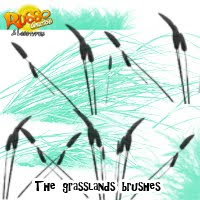
Load the Grasslands brushes downloaded from Midnightstouch’s DeviantArt.

Set your foreground color to #000000 and select Sampled Brush 12 to paint a few strokes of weeds and grasses.

You may do the same with Sampled Brush 13.


Step 7 – Chinese Caligraphy:

This is the time for freeplay. You can add in any chinese texts you think it fits the meaning of the art you’ve done.

Otherwise you can simply add a Chinese Stamp downloaded from Krakograff.


Step 8 – Changing Colors:

We can either stop at the earlier step or adjust the colors like the one I’ve done on the left.

I created a Hue/Saturation adjustment layer at the topmost and set the Hue to 40, Saturation to 25 and Lightness to 0. Followed by another Levels layer and input the values 36, 1.03, 251.


Pinceles chidos para tus diseños


Referente al post de la "foto china" les quiero compartir otro pack de pinceles que les serán de mucha ayuda ;).

Aqui pongo una muestra de los que vienen en "mi" pack usado.
(tambien puedes descargar los pinceles dando click en la imagen)

martes, 16 de junio de 2009

Polaroid brush 4 photoshop


Haciendo un marquillo para fotos tipo polaroid estaba cuando me encontré estos pinceles bastante chidos y de muy buena resolución.

Aqui los pueden descargar desde el 'rincón' del creador (creador de los pinceles eh!).

lunes, 6 de octubre de 2008

Pinceles photoshop 'japoneses'


Para todo aque que gusta de usar el Photoshop les comparto este packsito de pinceles (brush)...en post anteriores les comenté como instalarlos ;) les dejo el preview y espero los usen ;)..

Dulces diseños!!

viernes, 5 de septiembre de 2008

ABR Viewer (visor de pinceles)


No les ha pasado que tienen un monton de pinceles o 'brushes' de photoshop, con nombres extraños y no recuerdan que tipo de figuras contiene cada uno???..

Con esta pequeñisima aplicación verán solucionadas esas 'broncas', ustedes solo descargan el 'rar' extraen el 'exe' y lo ejecutan!!... posteriormente abren el archivo de pincel y zaz!! en pantalla visualizaran todos los pinceles que contiene dicho archivo..

Facilisimo de utilizar!

Seguro que a mas de uno le servirá ;)

Enjoy!

Pinceles photoshop de Estampillas postales


En post anteriores compartí con ustedes un pack de 'pinceles' diversos y ya he comentado como instalarlos, así que omitiré esa descripción aqui ;).

No es la gran cosa, dentro del rar está el archivo de pincel (o brush) que en el preview se darán cuenta de que se trata...OJO! es para photoshop eh!

Espero les sirva de algo ;)

Enjoy!

viernes, 29 de agosto de 2008

Pinceles photoshop de Templos mayas


Para no dejar de compartir recursos para el Photoshop, les comparto este packsito de pinceles, en el preview se darán cuenta de que tratan, usen su imaginación, yo los usé para uno de los tres formatos de propaganda que hice para una universidad, aqui un EJEMPLO.

Enjoy!

(ya saben, descomprimen y el archivo de 'pincel' lo pegan en el directorio donde tengan instalado photohop, ejemplo: C:\Archivos de programa\Adobe\Adobe Photoshop CS2\Ajustes preestablecidos\Pinceles)

DESCARGA AQUI

lunes, 4 de agosto de 2008

Pinceles góticos para Photoshop


Para aquellos que están iniciando sus pininos en el arte del diseño, particularmente con photoshop, aqui les comparto este pack de pinceles para utilizarlos en photoshop, son facilisimos de usar, por si no sabes como 'cargarlos' haz lo siguiente:

1.- baja el archivo que posteo al final de este post.
2.- pegalo en la siguiente direccion de tu computadora donde tengas instalado el photoshop:

C:\Archivos de programa\Adobe\Adobe Photoshop CS2\Ajustes preestablecidos\Pinceles
(pongo esta direccion por que la mayoria de las veces es así, la idea es que pegues los pinceles en la carpeta ...ajustes preestablecidos\pinceles)